※本記事にはプロモーションが含まれています。
在宅ワーク効率化ガジェットは作業環境の悩みから選ぶことが大切
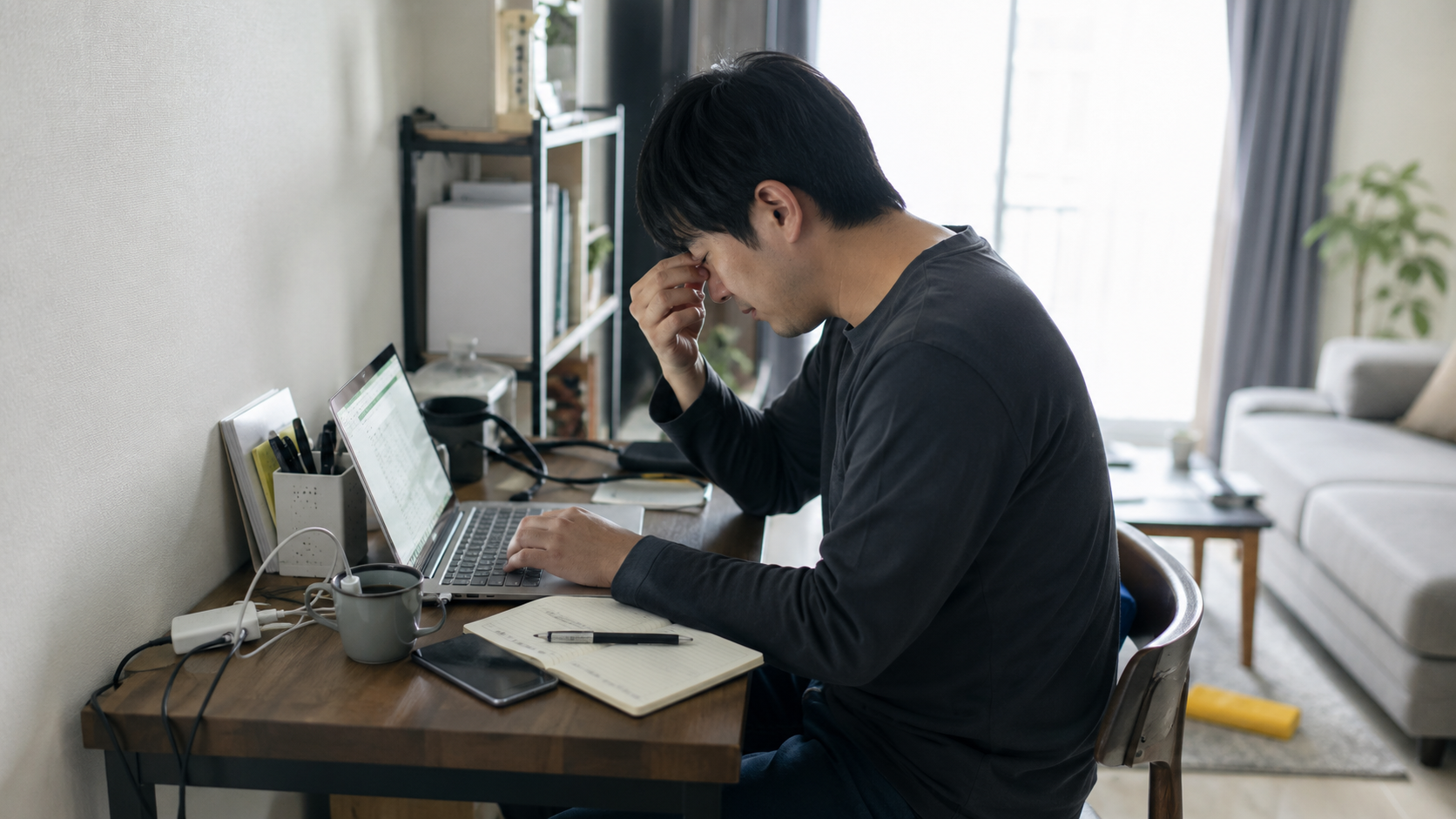
在宅ワークは通勤時間を減らせる一方で、自宅ならではの働きにくさもあります。会社のオフィスと違い、机や椅子、照明、通信環境、周辺機器が十分に整っていないまま作業している人も少なくありません。最初はノートパソコン一台で問題ないように感じても、長時間作業を続けるうちに、肩こり、目の疲れ、集中力の低下、オンライン会議の聞き取りにくさ、書類やケーブルの散らかりなど、細かなストレスが積み重なっていきます。
在宅ワーク効率化ガジェットを選ぶときに重要なのは、何となく便利そうな商品を買うことではなく、自分の作業で何が一番負担になっているかを見極めることです。たとえば、画面が小さくて資料確認に時間が掛かるなら外部モニターが有効です。ノートパソコンを低い位置で使って姿勢が悪くなるなら、ノートパソコンスタンドと外付けキーボードが役立ちます。オンライン会議の音声が聞き取りにくいなら、マイク付きイヤホンやスピーカーフォンを検討する価値があります。
また、在宅ワークでは「集中できる環境」を作ることも大切です。家族の生活音、近隣の音、家事の気配などが気になる場合は、ノイズキャンセリングイヤホンや集中用ライトが役立つことがあります。デスク周りが散らかる人には、ケーブル収納、デスクオーガナイザー、充電ステーションなどの整理系ガジェットが向いています。作業効率はパソコンの性能だけで決まるわけではなく、画面の見やすさ、入力のしやすさ、音声環境、姿勢、整理整頓まで含めた総合的な環境で大きく変わります。
つまり、在宅ワーク効率化ガジェットは「高価なものをそろえる」よりも、「自分の作業の詰まりを取り除く」視点で選ぶことが大切です。資料作成が多い人、オンライン会議が多い人、長時間入力する人、狭い机で作業する人では、必要なガジェットは異なります。まずは自分の在宅ワークで不便に感じている場面を整理し、その悩みに直結するアイテムから導入すると失敗しにくくなります。
画面が小さいと作業効率が落ちやすい
ノートパソコンだけで資料作成、表計算、メール、チャット、Web会議を同時に行うと、画面の切り替えが増えて作業効率が落ちやすくなります。外部モニターを追加すると、資料を見ながら文章を書く、会議画面を開きながらメモを取るなど、作業の同時進行がしやすくなります。特に営業資料、ブログ記事、表計算、デザイン確認など複数画面を使う仕事では効果を感じやすいです。
姿勢が悪いと疲れがたまり集中力も続きにくい
ノートパソコンを机に直接置いて使うと、画面を見るために首が下がりやすくなります。長時間続けると肩や首に負担が掛かり、作業後の疲労感が強くなります。ノートパソコンスタンドで画面位置を上げ、外付けキーボードとマウスを使うだけでも、姿勢はかなり整えやすくなります。
音声環境が悪いとオンライン会議の負担が増える
在宅ワークではオンライン会議の品質も重要です。相手の声が聞き取りにくい、自分の声がこもる、生活音が入りやすいと、会議のたびに小さなストレスが生まれます。マイク付きイヤホンやスピーカーフォン、外付けWebカメラを整えることで、会議の聞き取りやすさと印象が改善しやすくなります。
人気の在宅ワーク効率化ガジェットは用途別に比較すると選びやすい
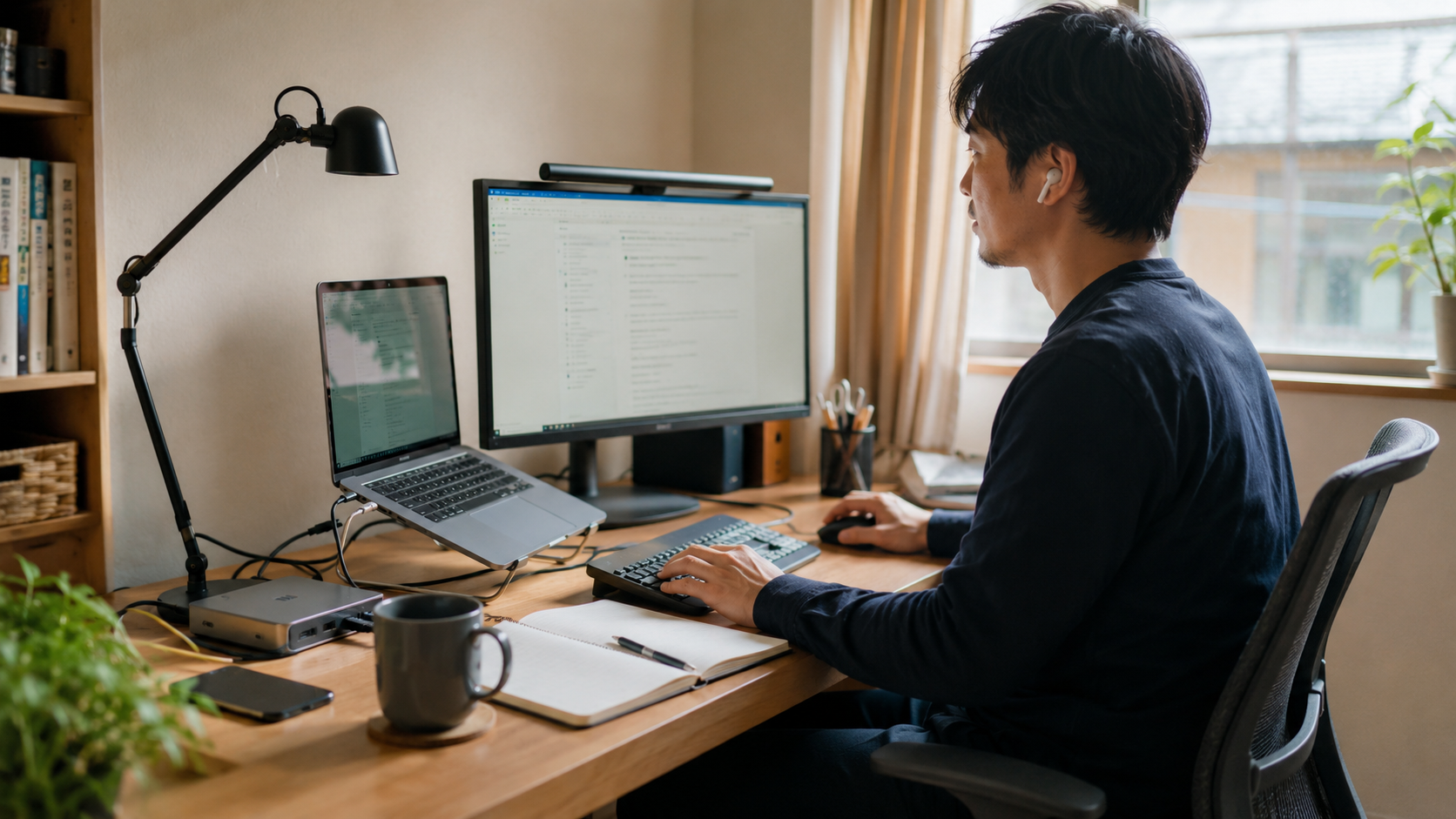
在宅ワーク効率化ガジェットには多くの種類がありますが、比較するときは「画面環境」「入力環境」「音声・会議環境」「整理収納」「集中環境」の五つに分けると選びやすくなります。すべてを一度にそろえる必要はありません。自分の仕事で使用頻度が高く、負担が大きい部分から順に改善していく方が、無駄な買い物を避けられます。
まず画面環境を整える代表的なガジェットが外部モニターです。ノートパソコンの画面だけでは狭く感じる人にとって、外部モニターは作業効率を大きく上げやすいアイテムです。資料を見ながら文章を書く、表計算を広く表示する、Web会議を開きながら議事メモを取るなど、作業の切り替え回数を減らせます。モニターを選ぶ際は、サイズ、解像度、接続端子、設置スペースを確認しましょう。狭い机では大きすぎるモニターが圧迫感になることもあるため、机の奥行きとの相性も大切です。
入力環境では、外付けキーボード、ワイヤレスマウス、トラックボール、ノートパソコンスタンドが人気です。長時間文字入力をする人は、キーボードの打ちやすさで疲労感が変わります。マウス操作が多い人は、手首の負担を減らしやすい形状を選ぶと快適です。ノートパソコンスタンドは画面位置を上げるだけでなく、机上スペースを有効活用できる点も魅力です。折りたたみ式なら使わない時に収納しやすく、在宅ワーク専用部屋がない人にも向いています。
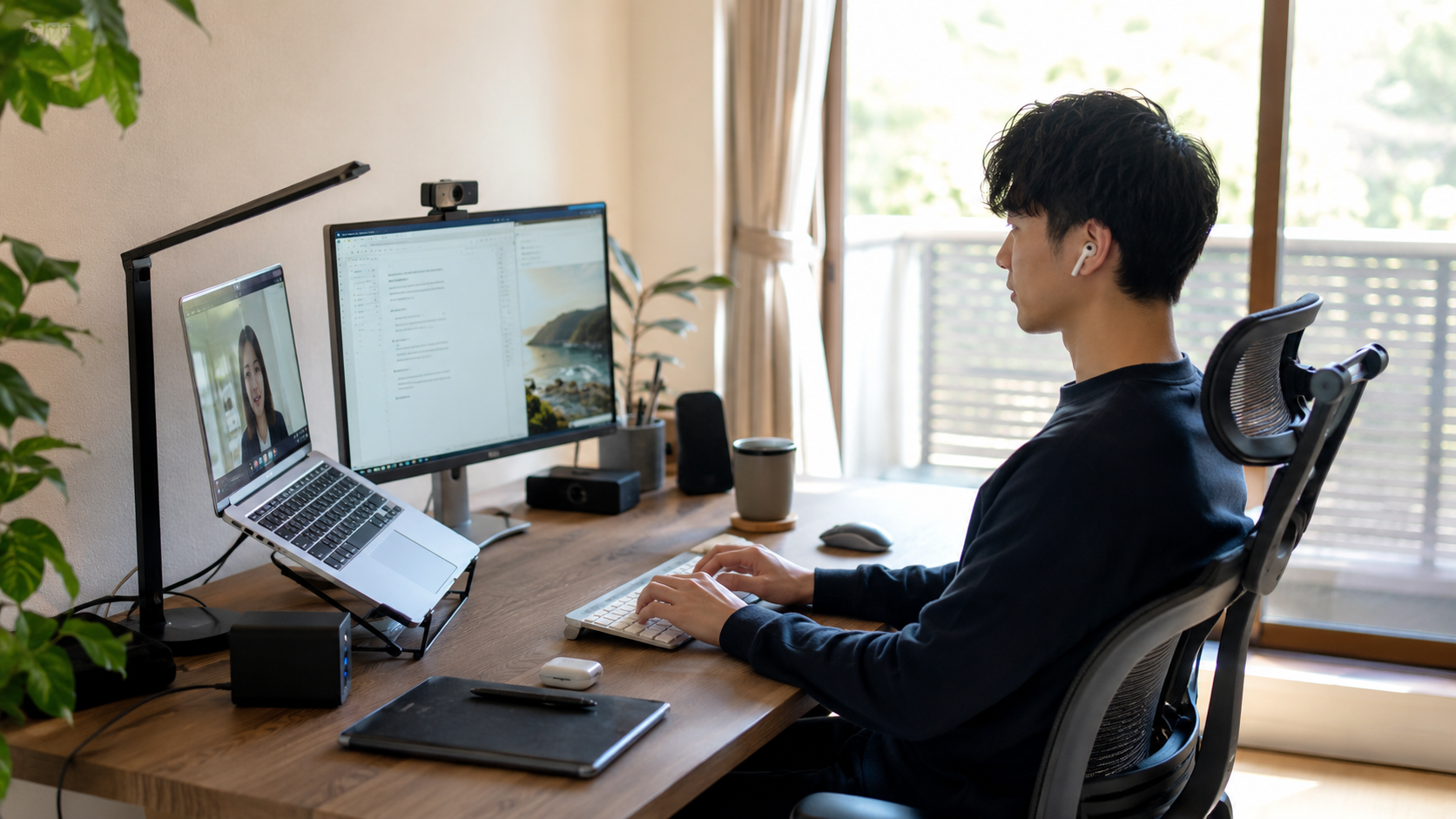
音声・会議環境では、マイク付きイヤホン、ノイズキャンセリングイヤホン、スピーカーフォン、外付けWebカメラが候補になります。会議が多い人は、音声品質を整えるだけで疲労感が減ります。特に自宅の生活音が気になる場合は、ノイズを抑えやすい機器を選ぶと安心です。さらにデスク周りを整えるガジェットとして、ケーブルボックス、USBハブ、充電ステーション、デスクライトも便利です。見た目が整うだけでなく、探し物や配線のストレスを減らせます。
集中環境を整えるなら、デスクライト、タイマー、スマートスピーカー、空気清浄機、小型加湿器なども役立ちます。在宅ワークでは仕事と生活の境目が曖昧になりやすいため、作業開始時にライトを点ける、タイマーで作業時間を区切るなど、環境で気持ちを切り替える仕組みも有効です。ガジェットは単なる便利商品ではなく、在宅ワークを続けやすくするための作業環境づくりとして考えると選びやすくなります。
外部モニターは資料作成や複数作業に強い
外部モニターは、在宅ワーク効率化の中でも効果を感じやすいガジェットです。画面が広がることで、ウィンドウの切り替えが減り、確認作業がスムーズになります。表計算、資料作成、ブログ記事作成、オンライン会議を行う人には特に向いています。設置スペースに余裕がない場合は、モバイルモニターも選択肢になります。
キーボードとマウスは長時間作業の疲れを左右する
毎日使う入力機器は、作業効率だけでなく疲労感にも関わります。打ちやすいキーボードや手に合うマウスを使うと、細かなストレスが減ります。ワイヤレスタイプを選ぶと机上がすっきりしやすく、ケーブルの絡まりも減らせます。静音タイプなら家族がいる環境でも使いやすいです。
会議用ガジェットは聞き取りやすさと印象を整える
オンライン会議が多い人は、イヤホンやマイク、Webカメラの品質を見直す価値があります。音声が聞き取りやすいと会議への集中力が上がり、自分の発言も伝わりやすくなります。外付けカメラを使う場合は、顔が明るく映る位置と照明も合わせて整えると、画面越しの印象が良くなります。
在宅ワーク効率化ガジェット選びで失敗しないための比較ポイント
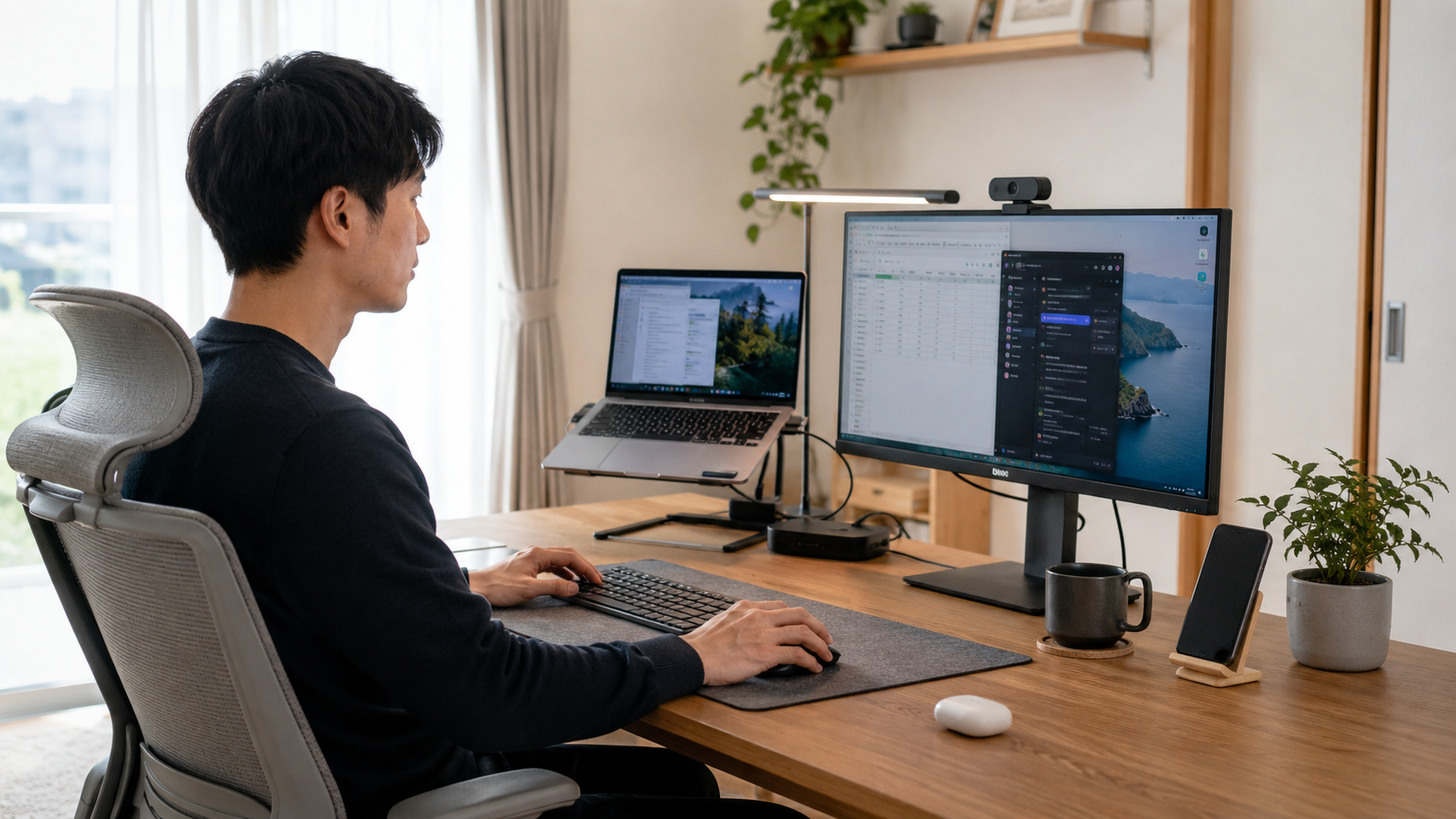
在宅ワーク効率化ガジェットを選ぶときは、便利そうに見えるかどうかだけでなく、実際に毎日使い続けられるかを確認することが重要です。比較したいポイントは、作業内容との相性、設置スペース、接続方法、収納しやすさ、価格と効果のバランスです。この五つを確認すると、買った後に使わなくなる失敗を減らしやすくなります。
まず作業内容との相性です。文章作成や表計算が多い人には外部モニターや打ちやすいキーボードが向いています。オンライン会議が多い人にはイヤホン、マイク、Webカメラが優先です。資料確認やPDF閲覧が多い人は、モニターアームやタブレットスタンドも便利です。つまり、在宅ワーク効率化ガジェットは万人に同じ正解があるわけではなく、自分の仕事で最も時間を使っている作業に合わせて選ぶ必要があります。
次に設置スペースです。自宅の机はオフィスより狭いことが多く、大きなモニターや複数の機器を置くと逆に作業しづらくなることがあります。机の幅、奥行き、コンセント位置、椅子との距離を確認してから選びましょう。デスク上に物が増えすぎると集中力も下がりやすくなります。限られたスペースで使うなら、折りたたみ式スタンド、ワイヤレス機器、縦置き収納、ケーブル収納などを組み合わせるとすっきり使えます。
接続方法も重要です。外部モニターやUSBハブ、Webカメラを使う場合、自分のパソコンに対応する端子があるかを確認しなければなりません。USB-C、HDMI、USB-Aなど、機器によって必要な接続端子は異なります。購入後に接続できないと余計な変換アダプターが必要になり、机周りが複雑になります。特にノートパソコンを使っている場合は、USBハブやドッキングステーションを活用すると周辺機器をまとめやすくなります。
価格と効果のバランスも大切です。在宅ワークガジェットは高価な物も多いですが、すべてを高級品でそろえる必要はありません。毎日長時間使うキーボードや椅子周辺、モニターなどは投資価値が高い一方、使用頻度が低いものは手頃な価格から試す方が無駄になりにくいです。最初は「画面を広くする」「姿勢を整える」「音声環境を改善する」「机上を整理する」の四つから優先順位を決めると、効果を実感しやすいでしょう。
最初に改善するなら画面・姿勢・音声環境を優先する
在宅ワークで不便を感じやすいのは、画面の狭さ、姿勢の悪さ、会議音声の聞き取りにくさです。この三つは作業時間全体に影響しやすいため、優先して改善すると効果を感じやすくなります。外部モニター、ノートパソコンスタンド、外付けキーボード、イヤホンなどは初期導入しやすい定番ガジェットです。
机の広さと収納しやすさを必ず確認する
便利なガジェットでも、置き場所がなければ作業環境を圧迫します。机上に常設するもの、使う時だけ出すもの、収納しておくものを分けて考えると失敗しにくくなります。ケーブル収納や充電ステーションを合わせて使うと、デスク全体をすっきり保ちやすくなります。
接続端子と対応機種を確認してから購入する
モニター、Webカメラ、USBハブ、キーボードなどは、パソコンとの接続方法を事前に確認しましょう。端子が合わないと追加のアダプターが必要になり、費用も配線も増えます。特に会社支給パソコンを使っている場合は、接続制限がないかも確認しておくと安心です。
在宅ワークガジェットは小さく始めて必要に応じて増やす
最初から多くのガジェットをそろえると、デスクが散らかり、使いこなせないまま終わることがあります。まずは一番困っている作業を一つ改善し、効果を感じたら次のガジェットを追加する方法がおすすめです。作業環境を少しずつ整えることで、無駄な出費を抑えながら、自分に合った快適な在宅ワーク環境を作れます。
作業効率化はガジェットと習慣の組み合わせで決まる
ガジェットを導入するだけで在宅ワークが劇的に変わるわけではありません。デスクを片付ける、作業時間を区切る、会議前に機器を確認する、使った物を定位置に戻すといった習慣と組み合わせてこそ効果が高まります。在宅ワーク効率化ガジェットは、仕事を楽にする道具であると同時に、自宅で集中しやすい環境を作るための仕組みです。自分の作業スタイルに合うものを選び、無理なく使い続けることが快適な働き方につながります。